Los números de 2013

Posted in Uncategorized on 01/03/2014 by leonardo

Los duendes de las estadísticas de WordPress.com prepararon un informe sobre el año 2013 de este blog.

Aquí hay un extracto:

La sala de conciertos de la Ópera de Sydney contiene 2.700 personas. Este blog ha sido visto cerca de 16.000 veces en 2013. Si fuera un concierto en el Sydney Opera House, se se necesitarían alrededor de 6 presentaciones con entradas agotadas para que todos lo vean.

Haz click para ver el reporte completo.

Instalar Office 2007 en Ubuntu

Posted in Linux with tags on 12/01/2012 by leonardo

Bueno si hay algo a lo que nos hemos acostumbrado de Windows sin duda es Microsoft Office, pues bien para instalarlo y poder usarlo en Linux, hacemos lo siguiente: 1. sudo apt-get install wine Instalar  Crossover 2. Ir a Aplicaciones > Crossover > Install Windows Software y seleccionamos Microsoft Office 2007   3. Seleccionamos la ubicacion del instalador y le damos Install.

Por ultimo el instalador terminara su trabajo. y eso es todo tenemos instalado Microsoft Office.

Si tienen algun problema con Excel.

cuando esta cargando le daremos escape, y entramos a las opciones de excel, nos vamos a complementos – Administrar ir y nos cercioramos de que todas las casillas de complementos deben de estar, deseleccionadas, especialmente la de “Herramientas para el euro” ya que es la que provoca algún tipo de confflicto.

Es importante mencionar que todo depende de los gustos, hay muchos que les gusta ubunt, pero no su open office. en este caso existe la manera de tener Microsoft Office en el ubuntu.

PROCESO PARA RECONOCER UN DISCO EN RED HAT Y REDIMENCIONAR DIRECTORIOS

Posted in Uncategorized with tags , on 08/19/2012 by leonardo

Bueno a veces, necesitamos añadir un disco más a nuestro servidor, y necesitamos redimensionar algún directorio, pues vamos a ver el proceso

  1. Particionar
    fdisk -l mostrará una lista de los dispositivos conectados a los IDE’s. Vamos a particionar la unidad recien instalada, en mi caso reconocio sdb, si en caso necesitas saber tus particiones activas ingresa df -h.
  2. fdisk /dev/sdb Una vez en fdisk, presiona m para una lista de los comandos de fdisk, en este caso usaremos:
    (m for help) n (añade nueva partición)
    e extended
    p primary partition (1-4)
    p (tiene que ser partición primaria)
    Partition number (1-4): 1
    First cylinder (1-5580, default 1):
    Using default value 1
    Last cylinder or +size or +sizeM or +sizeK (1-558, default 5580): +300000M
    Con lo anterior primero indicamos una nueva partición (n), después se indicó que es del tipo primaria (p), el número de partición y por último el tamaño para esta partición, en este caso de 300GB, si se quisiera todo el disco en una sola partición, bastaría con presionar enter.
  3. Hay que indicar el tipo de sistema de archivos que tendrá la partición, esto con el comando t:
    t
    Partition number (1-4) : 1
    Hex code (L to list codes): 83
    El tipo de partición para Linux es el 83.
  4. Guarda los cambios con:
    w
  5. Crear filesystem
    Debemos tener ahora un dispositivo hdc1 (/dev/sdb1), ten en cuenta que /dev/sdb es el disco duro en si y /dev/sdb1 es la partición primaria 1 de ese disco.
  6. 6.      mkfs -t ext3 /dev/sdb1

Nota: si lo unico que deseas es montar el disco Nuevo y que te reconozca cada vez que enciendas el servidor, bastara con el paso 7, 8  y 9.

  1. Punto de montaje, crear un directorio que es donde posteriormente montaremos el nuevo dispositivo.
    mkdir /disco2
  2. Modificar el archivo fstab ubicado dentro de /etc. Este archivo contiene una configuración indican al sistema como deben montarse las unidades o dispositivos del equipo.
    vi /etc/fstab  y agreamos la siguiente linea

/dev/sdb1 /disco2 ext3 defaults 2

:wq

Esto es todo cada vez que prendas el equipo el dispositivo /dev/sdb1 quedará montado y accesible en /disco2.

  1. Montarlo
    mount -t ext3 /dev/sdb1 /disco2
  2. Crear volumnes fisicos
    pvcreate /dev/sdb1
  3. Agregar disco para aumentar espacio en partición con LVM estos comandos te servirán para ver los volumnes y particiones df –h y vgdisplay

vgextend VolGroup00 /dev/sdb1 (el disco no debe estar montado)

  1. Ahora tenemos que extender el volumen lógico al tamaño libre que tenemos ahora:

lvextend -L +74,53G /dev/VolGroup00/LogVol02

  1. Ahora tenemos que redimensionar la partición que corresponde a /home, al máximo tamaño disponible:

resize2fs /dev/mapper/VolGroup00-LogVol02

  1. Por último comprobamos ahora cuanto espacio tenemos en total en nuestro sistema de ficheros:

df -h

Instalar Oracle Java 7 en Ubuntu 12.04

Posted in Linux on 06/03/2012 by leonardo

Instalación de JDK para desarrolladores

1. Descargar JDK desde http://www.oracle.com/technetwork/java/javase/downloads/jdk-7u3-download-1501626.html descargamos la version que nos corresponda en mi caso jdk-7u3-linux-i586tar.gz

2. descomprimimos el archivo descargado con el siguiente comando:  tar -xvf jdk-7u3-linux-i586.tar.gz

3. Si no lo tenemos, creamos un directorio «/jvm/jdk1.7.0» en «/usr/lib», donde moveremos la carpeta descomprimida, con el siguiente comando: sudo mkdir -p /usr/lib/jvm/jdk1.7.0

4. Movemos la carpeta descomprimida al directorio creado, con el siguiente comando: sudo mv jdk1.7.0_03/* /usr/lib/jvm/jdk1.7.0/

5. Ejecutamos los siguientes comandos para java, javac (compilador) y javaws, respectivamente:  sudo update-alternatives –install «/usr/bin/java» «java» «/usr/lib/jvm/jdk1.7.0/bin/java» 1

sudo update-alternatives –install «/usr/bin/javac» «javac» «/usr/lib/jvm/jdk1.7.0/bin/javac» 1

sudo update-alternatives –install «/usr/bin/javaws» «javaws» «/usr/lib/jvm/jdk1.7.0/bin/javaws» 1

6. Si hemos instalado OpenJDK u otras versiones de Java (la 6), debemos decirle al sistema que utilice jdk1.7.0 de Oracle con el comando:  sudo update-alternatives –config java

El terminal nos presentara algunas opciones y seleccionamos la opción que contenga «jdk1.7.0».


instalar Netbeans IDE 7.0.1 on ubuntu 12.04

Posted in Linux on 06/03/2012 by leonardo

1. Debes tener instalado JDK de java 6 o superior.

2. Descargar NetBeans desde la pagina de Oracle, de debe bajar netbeans-7.0.1-ml-linux.sh.

3. En un terminal nos ubicamos donde se descargo y ejecutamos: sudo chmod +x netbeans-* Para dar permisos, caso contrario no dejara ejecutarlo.

4.  Ahora si en el terminal ejecutamos, sudo ./netbeans-* Y eso es todo

Configurar Plugin de java para Chrome Ubuntu

Posted in Linux on 01/01/2012 by leonardo

quería descargar un video y me solicito que el plugin de java, ya tenia instalado java, El problema es que no existe una referencia a java desde Chrome o Mozilla.

La opción es realizar lo siguiente:

1. Si aun no tenemos instalado java ejecutamos en un terminal sudo apt-get install sun-java6-jdk

2. Crear carpeta plugins

sudo mkdir /opt/google/chrome/plugins
cd /opt/google/chrome/plugins

3. Crear los vinculos a el plugin de java
sudo ln -s /usr/lib/jvm/java-6-sun/jre/plugin/i386/ns7/libjavaplugin_oji.so
sudo ln -s /usr/lib/jvm/java-6-sun/jre/lib/i386/libnpjp2.so
Y eso es todo

Instalar iTunes en Ubuntu

Posted in Linux on 01/01/2012 by leonardo

1. Descargar wine para Ubuntu sudo apt-get install wine 2. teclear winecfg en la terminal para configurar Wine. Seleccionamos la opción de Windows XP en la pestaña Aplicaciones y comprobamos que este «ALSA Driver» y desactivamos el controlador OSS en la ficha Audio. 3. Descargamos iTunes y en la terminal ponemos  «wine /directorio donde se descargo/iTunesSetup.exe» 4. En Aplicaciones Wine – Programas – iTunes podrán ejecutarlo, en caso que no se ejecute por ser la primera vez deben reiniciar la maquina.

Instalar Microsoft Office 2007 en ubuntu 10.04

Posted in Uncategorized on 01/01/2012 by leonardo

Bueno si hay algo a lo que nos hemos acostumbrado de Windows sin duda es Microsoft Office, pues bien para instalarlo y poder usarlo en Linux, hacemos lo siguiente:

1. sudo apt-get install wine

Instalar  Crossover

2. Ir a Aplicaciones > Crossover > Install Windows Software y seleccionamos Microsoft Office 2007

3. Seleccionamos la ubicacion del instalador y le damos Install.

Es importante mencionar que todo depende de los gustos, hay muchos que les gusta ubunt, pero no su open office. en este caso existe la manera de tener Microsoft Office en el ubuntu.

Insertar datos en Mysql desde archivos csv Load Data

Posted in MySQL on 12/22/2011 by leonardo

En mysql no existe el comando BULK INSERT, unicamente en MYSQL Server, sin embargo para poder insertar valores a una tabla desde un archivo podemos utilizar lo siguiente:

LOAD DATA LOCAL INFILE ‘C:\\archivo.csv’
INTO TABLE `nombre_de_tabla`
FIELDS TERMINATED BY ‘;’   –separador de columnas utilizado
LINES TERMINATED BY ‘\n’
(fila1, fila2, fila3, fila..n); –campos a insertar si hay un autoincrement no ponerlo

INSTALACIÓN DE ORACLE SPATIAL 11g EN UBUNTU 10.04

Posted in Oracle-Linux-Ubuntu on 12/15/2011 by leonardo

Preparación de la instalación

1. Actualizar el sistema operativo con los paquetes requeridos, además hay que instalar java, en el caso de tener problemas con la instalación de java se sugiere en orígenes de software – Otro Software marcar la primera opción.

Autenticarnos como root:

sudo –s

2. Descargamos los siguientes paquetes que son complementarios para la instalación:

apt-get install gcc make binutils gawk x11-utils rpm alien ksh lsb-rpm

3. Ubicarse en el siguiente directorio y realizar los siguiente:

cd /bin

ls -l /bin/sh

4. Se procede a crear los grupos para la instalación en este caso son oinstall, dba y nobody.

addgroup oinstall

addgroup dba

addgroup nobody

5. Asignamos los permisos correspondientes a los grupos y se crea el usuario Oracle:

-g es primario

-G es secundario

usermod -g nobody nobody

useradd -g oinstall -G dba -p password -d /home/oracle -s /bin/bash oracle

6.  Creamos el directorio el siguiente directorio

mkdir /home/oracle

chown -R oracle:dba /home/oracle

7.  Creamos los siguientes enlaces simbólicos:

ln -s /usr/bin/awk /bin/awk

ln -s /usr/bin/rpm /bin/rpm

ln -s /usr/bin/basename /bin/basename

mkdir /etc/rc.d

for i in 0 1 2 3 4 5 6 S ; do ln -s /etc/rc$i.d /etc/rc.d/rc$i.d ; done

8. Creamos la carpeta en donde se instalará Oracle y asignamos como propietario al usuario Oracle:

mkdir -p /u01/app/oracle

chown -R oracle:dba /u01

9.  Ahora se carga las carpetas en donde están los instaladores de la base de datos:

mv /home/usuario/Escritorio/database/ /media/

chown -R oracle:oinstall /media/database

10.  Realizar los siguiente cambios en los archivos de configuración:

cd /etc

cp sysctl.conf sysctl.conf.original

vi sysctl.conf

Agregar estas líneas al final del archivo:

net.core.rmem_default = 4194304

net.core.rmem_max = 4194304

net.core.wmem_default = 262144

net.core.wmem_max = 262144

Par terminar la edición digitamos esc y colocamos en la línea de comandos: wq!

11. Verificar los cambios en el archivo:

cat sysctl.conf

12. Nos ubicamos en el archivo limits.conf:

cd /etc/security/

cp limits.conf limits.conf.original

vi limits.conf

13. Agregar las siguientes líneas al final del archivo:

oracle soft nproc 2047

oracle hard nproc 16383

oracle soft nofile 1023

oracle hard nofile 65535

14. Verificar los cambios en el archivo:

cat limits.conf

15. Ubicarse en el siguiente directorio y editar el archivo login:

cd /etc/pam.d

cp login login.original

vi login

16. Agregar las siguientes líneas al final del archivo:

session required /lib/security/pam_limits.so

session required pam_limits.so

17. Verificar los cambios en el archivo:

cat login

18. Configurar el Display primero como root:

sudo -s

DISPLAY=:0; export DISPLAY; xhost +;


19. Autenticarse como Oracle para configurar el display

su – oracle

DISPLAY=:0; export DISPLAY

20. Verificar que el display está configurado correctamente, (si muestra el reloj está configurado correctamente).

xclock

Instalación de la Base de Datos

21. Ubicarse en la dirección en donde están los instaladores de la base de datos:

cd /media/database/

./runInstaller -ignoreSysPrereqs

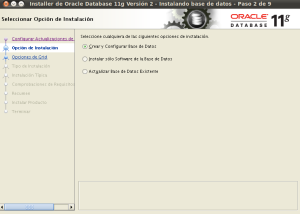
22. Seleccionar crear y configurar base de datos.

23. La instalación inicia y es posible que salga un error, que nos dice error al llamar al destino ‘idg40dbc’ del archivo make, yo corregí este error comentando la línea (HSODBS_LINKLINE)

24.  Ahora se realizan los siguientes pasos, para levantar el listener manualmente en caso que el instalador no lo haga automáticamente:

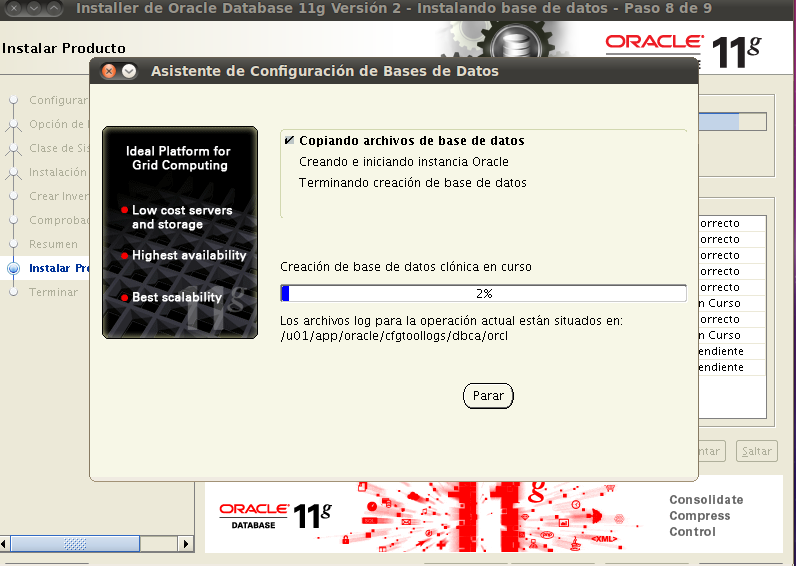
25.  Ejecutar el siguiente comando para levantar el asistente de configuración de la base de datos:

./dbca

26. La creación de la base de datos a finalizado con éxito y para desbloquear la cuenta MDSYS hay que ubicarse en gestión de contraseñas y proceder activarla:

27. Configurar permisos de OraInventory, con este paso se ha culminado la instalación.

A continuación presento algunas capturas de pantallas:

Si tienen algún problema, escríbame

Diseña un sitio como este con WordPress.com
Comenzar